いま私が自宅で使用しているプロバイダーは、マンションタイプです。
んで、グローバル IP アドレスをくれないというクソ仕様です。
実は半年くらい前に引っ越したのですが、引っ越す前は普通にグローバル IP アドレスをもらえるプロバイダだったので、FTP やら VPN やらを外に出してたんですね。
それができなくなったことで、もう不便で不便で……w
そこで、ファイル転送だけは何とかしようと、ファイル転送ゲートウェイ的なプログラムを組んでみようかな、なんて思いました。
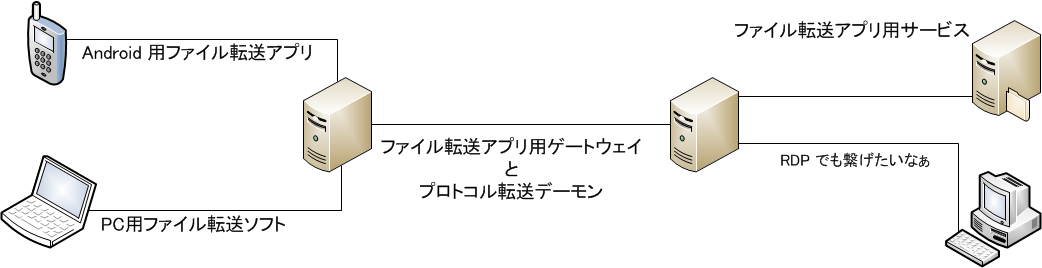
無理。 プロジェクトの規模が大きすぎて諦めましたw
んじゃー、一体どんな方法があるのか……と考え抜いたところ、VPN があるじゃない、と思い付きました。
VPN サーバーを外の VPS かなんかに立てて、ウチ側ゲートウェイをそこに繋ぎっぱなしにすればいい、と。
VPS の選定
VPS は、さくらにしました。
石狩にデータセンターがあることが決め手となりました。 ←北海道出身
インストールと設定
CentOSで自宅サーバー構築 – VPNサーバー構築(OpenVPN)を参考にしました。
(4)証明書廃止リスト作成 までの間で、記載の内容と違う部分
- ・easy-rsa がいない
-
Blog on fuketch.net – OpenVPNの設定(その1:認証用ファイルの生成)
>OpenVPN 2.3からeasy-rsaが同梱されていないので別途ダウンロード。ので、上記のページを参考にダウンロード、およびコピーします。
- ・whichopensslcnf の修正
- バージョン更新に伴い、既に修正されているのでいらないみたいです。
これに従ってできるネットワークは、以下のようになると思います。
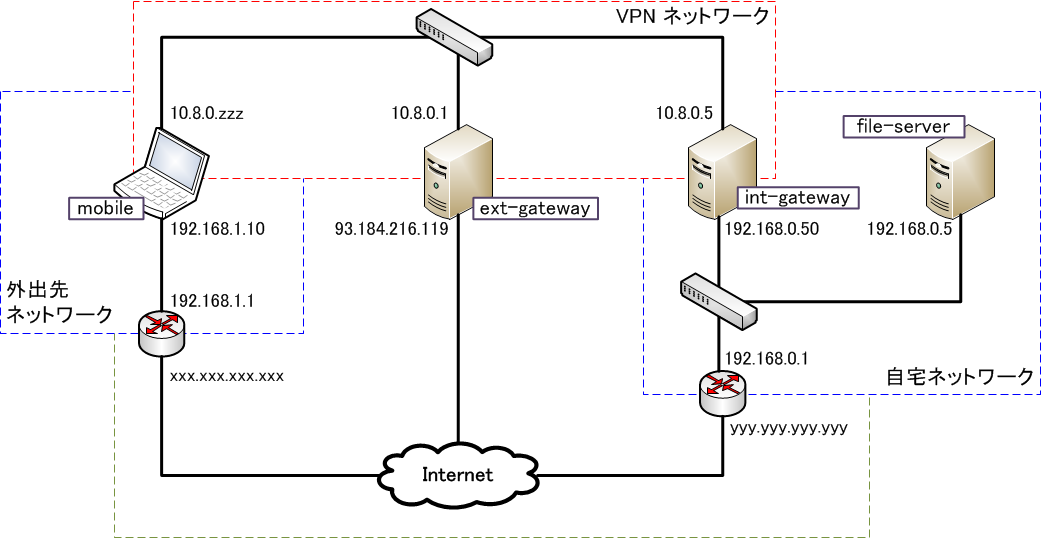
各マシンの呼称
図中にも記載していますが、各マシンは以下のように呼ぶこととします。
- ・VPS に構築した VPN サーバー
- ext-gateway
- ・自宅側の VPN クライアント
- int-gateway
- ・外出先ネットワークの VPN クライアント
- mobile
- ・自宅ネットワーク内のファイル サーバー
- file-server
IP アドレスの固定
int-gateway の IP アドレスは、固定にしたいです。
というのも、ほかのクライアントが向く先になるからです。
そのためには、以下の設定をします。
なお、証明書は int-gateway という名前で作成したものとします。
[ext-gateway] /etc/openvpn/server.conf
client-config-dir ccd
コメントアウトを解除します。
[ext-gateway] ccd ディレクトリの作成
# mkdir /etc/openvpn/ccd
[ext-gateway] /etc/openvpn/ccd/int-gateway (新規)
ifconfig-push 10.8.0.5 10.8.0.6
ルーティング等の設定
このネットワークでのパケットの往復のイメージを示します。
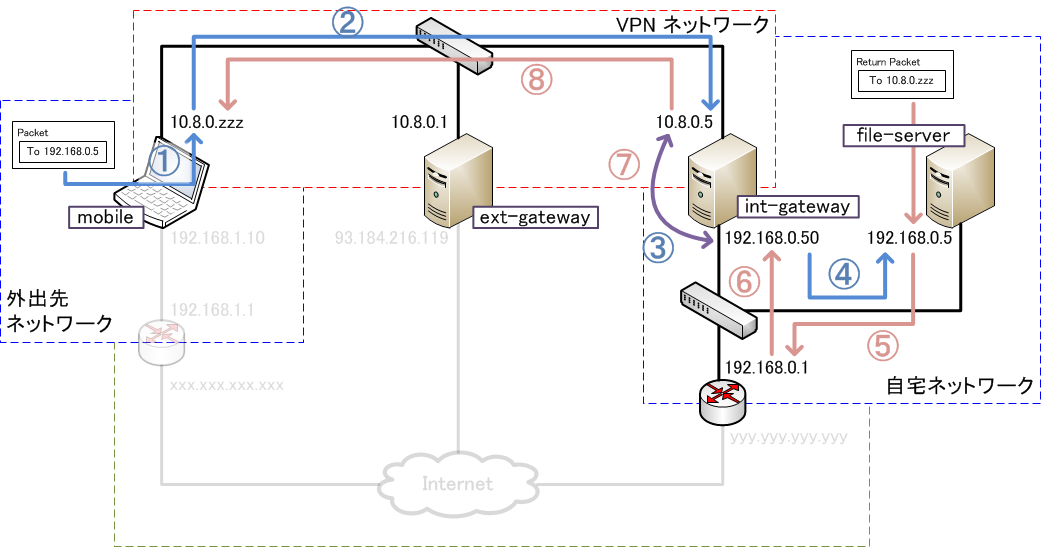
まずは往路です。 青い線と番号で記された経路です。
① 192.168.0.0/24 宛のパケットは、10.8.0.5 に送る
② クライアント間の通信を許可する
③ 10.8.0.5 と 192.168.0.50 の間は、パケットを転送する
④ 192.168.0.5 にパケットが到着する
次に復路です。 赤い線と番号で記された経路です。
これに大ハマりしました。
⑤ 10.8.0.zzz は、192.168.0.0/24 外であるので、デフォルト ゲートウェイに送る
⑥ デフォルト ゲートウェイは、10.8.0.0/24 のパケットを 192.168.0.50 に転送する
⑦ 10.8.0.5 と 192.168.0.50 の間は、パケットを転送する (③ と同じ)
⑧ クライアント間の通信を許可してあるので、10.8.0.zzz にパケットが到着する
それでは、設定方法です。
① 経路情報を追加する
VPN クライアントに対して、経路情報を追加するよう設定します。
[ext-gateway] /etc/openvpn/ccd/int-gateway
iroute 192.168.0.0 255.255.255.0
[ext-gateway] /etc/openvpn/server.conf
route 192.168.0.0 255.255.255.0
②、⑧ クライアント間通信を許可する
[ext-gateway] /etc/openvpn/server.conf
client-to-client
コメントアウトを解除します。
③、⑦ ルーティングする
参考にしたサイトでは、VPN サーバーがルーティングを担っていますが、今回の環境では、int-gateway がルーティングすることになります。
int-gateway のルーティングの設定は以下のようになります。
[int-gateway] /etc/rc.d/rc.local に以下を追記 (どこでもよい)
echo 1 >/proc/sys/net/ipv4/ip_forward
[int-gateway] /etc/sysconfig/network
NETWORKING=yes
HOSTNAME=int-gateway
FORWARD_IPV4=yes
GATEWAY=
GATEWAYDEV=
[int-gateway] /etc/sysctl.conf
net.ipv4.ip_forward = 0
ここまで設定したら、一度再起動します。
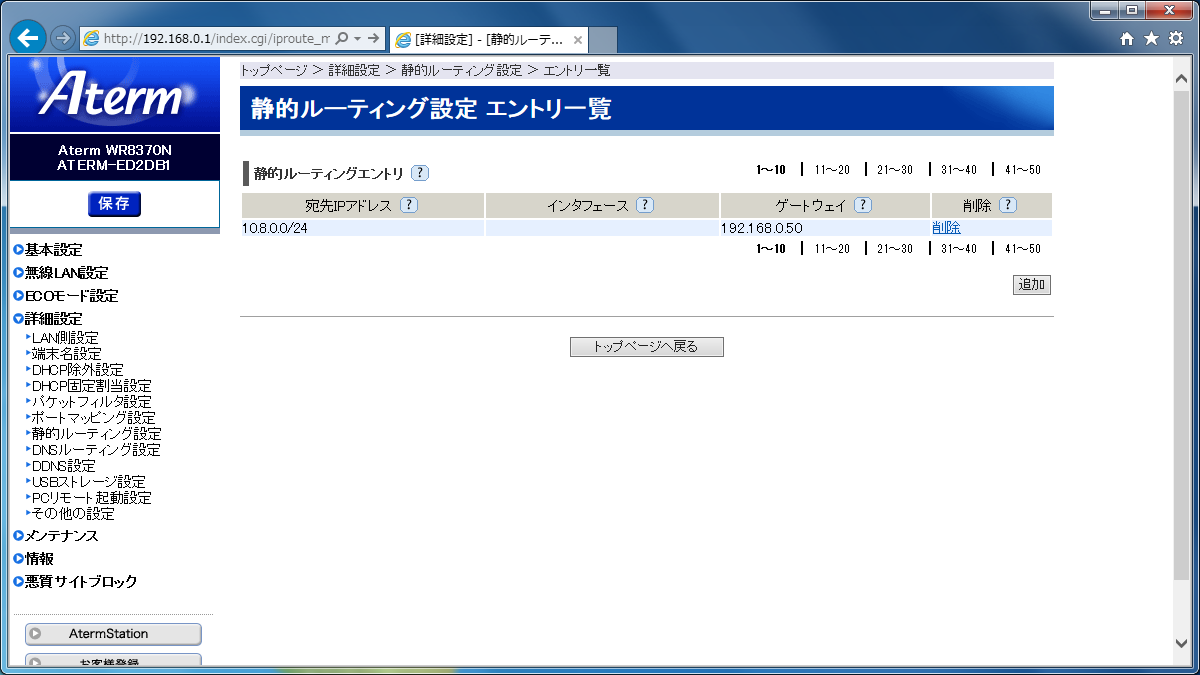
⑥ 静的ルーティング
192.168.0.0/24 のネットワークに属する file-server は、10.8.0.zzz から受け取ったパケットをデフォルト ゲートウェイに返します。
なので、デフォルト ゲートウェイが 10.8.0.0/24 を返す先として、192.168.0.50 とするよう静的ルーティングを設定してあげます。
なお、静的ルーティングを設定できないルーターを使用している方は、以下の方法もあります。
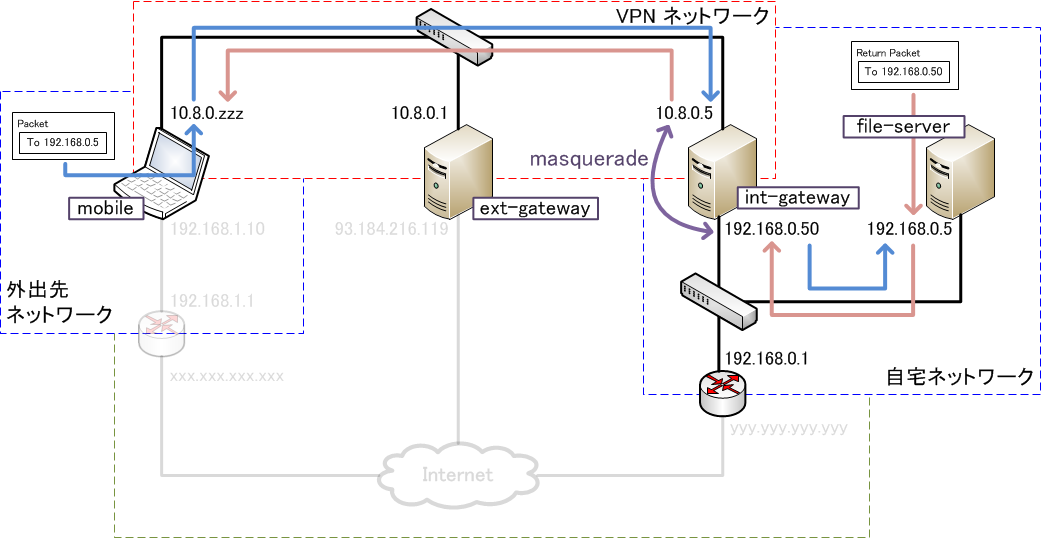
この、masquerade と書かれている部分でポート番号と IP アドレスを変換しています。
うまいこと変換してもらえたので、file-server は 192.168.0.50 にパケットを返せばいいことになります。
その設定は以下の通りに int-gateway で設定します。
# iptables -t nat -A POSTROUTING -o eth0 -s 10.8.0.0/24 -j MASQUERADE
ファイアウォールについて
ext-gateway の iptables は
# iptables -A INPUT -p udp -m state --state NEW -m udp --dport 1194 -j ACCEP
だけでおk
int-gateway の iptables は、全解除。
# iptables -A INPUT -P ACCEPT
# iptables -A FORWARD -P ACCEPT
# iptables -A OUTPUT -P ACCEPT
# iptables -F
内側のサーバーの eth0 はインターネットからアクセスできず、また、都合上外側に向いている tun0 は証明書なしでの接続ができないため、利便性を考慮し、全スルーとします。
不安な方は、絞ってもよいかと。





最近のコメント